
❌ 首先,在Docker中运行ArchiSteamFarm是不被官方建议的行为(被视为进阶安装方式),因此着这种使用方式相比普通桌面系统安装使用会有更多bug和意想不到的行为,请提前做好心理准备,正如官方文档所说的,
在Docker容器中运行ASF通常会带来一些新问题,您必须自己面对并解决。
叠甲完成,回到正题。
既然是在Docker环境中部署,那首先先了解一下Docker的网络结构:
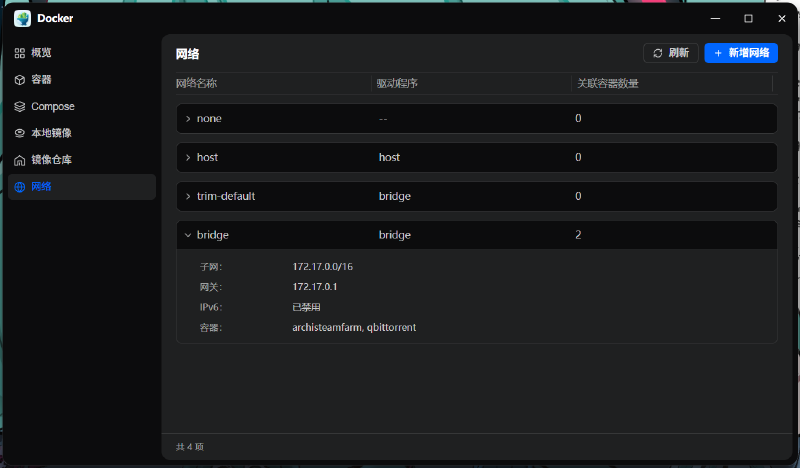
以飞牛OS为例,其Docker默认使用bridge模式,容器的虚拟接口看到的是172.17.0.0/16这个子网,而假设宿主机飞牛OS属于192.168.18.0/24这个子网;局域网内设备想要访问容器内开启的服务,就需要设置一层端口映射,把宿主机的端口映射成bridge子网范围内的一组ip+端口号,用宿主机的ip+端口访问容器内的服务。
接着下载容器的镜像,配置相关参数,用镜像创建ASF(ArchiSteamFarm)容器,就像每个docker用户都会做的那样:

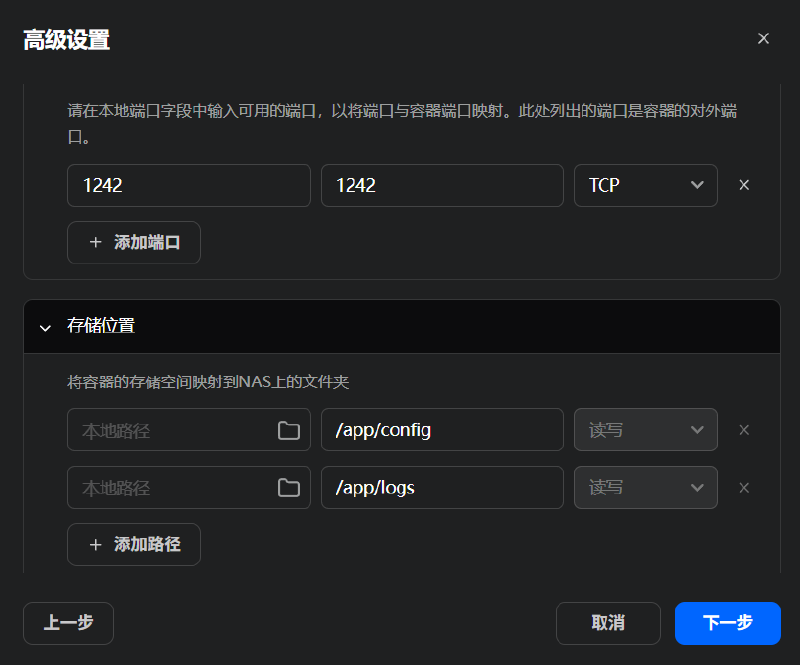
端口映射和卷映射都很自然地配置好,接着启动ASF容器,你会发现: 竟然打不开网页!
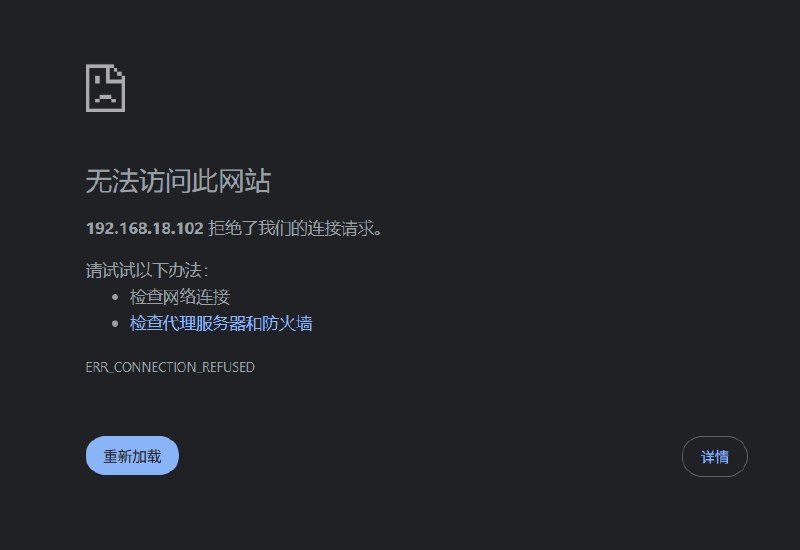
坑一 打不开服务页面#
别慌,让我们不要太过于相信自己的经验,而是回到ArchiSteamFarm的官方文档,来到 Docker - IPC 这一栏,可以看到里面来了句:
您必须额外做两件事,才能使 IPC(基于Kestrel HTTP服务端的“ASF Web 接口”,作为最终用户使用的前端或者第三方集成工具使用的后端与ASF进程进行交互) 在 Docker 中正常工作,
即:
修改掉默认的监听地址localhost#
文章开头回顾了docker的网络架构,ASF的默认监听地址是localhost(包括docker版),而Docker无法将外部流量路由到环回接口,所以我们需要把默认的监听地址localhost修改掉,那该怎么修改呢?文档中也给到了这个自定义ipc配置:
## /path/to/your/config/IPC.config
{
    "Kestrel": {
        "Endpoints": {
            "HTTP": {
                "Url": "http://*:1242"
            }
        }
    }
}(这里的*不可以换成192.168.18.102,因为容器虚拟接口不含这个宿主ip)
修改完把这个IPC.config复制到装载路径为/app/config/的本地路径下后重启容器即可打开web界面。
可是这时打开web界面会发现下方提示:
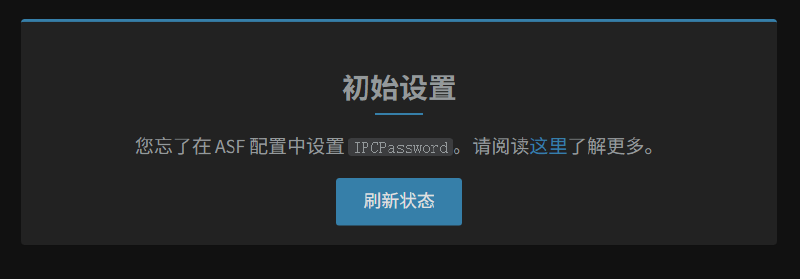
设置IPCPassword或者在自定义IPC.config中修改默认的KnownNetworks#
因为IPCPassword需要在另一个文件里设置,所以为了省事我选择在IPC.config中加上了KnownNetworks的配置:
{
  "Kestrel": {
    "Endpoints": {
      "HTTP": {
        "Url": "http://*:1242"
      }
    },
    "KnownNetworks": [
       "172.17.0.0/16",
       "192.168.18.0/24"
    ]
  }
}
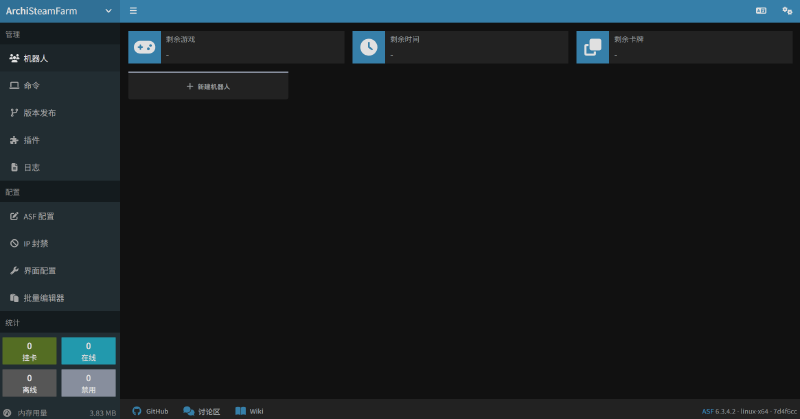
重启容器即可正常打开web页面:
坑二 ASF无法登陆steam#
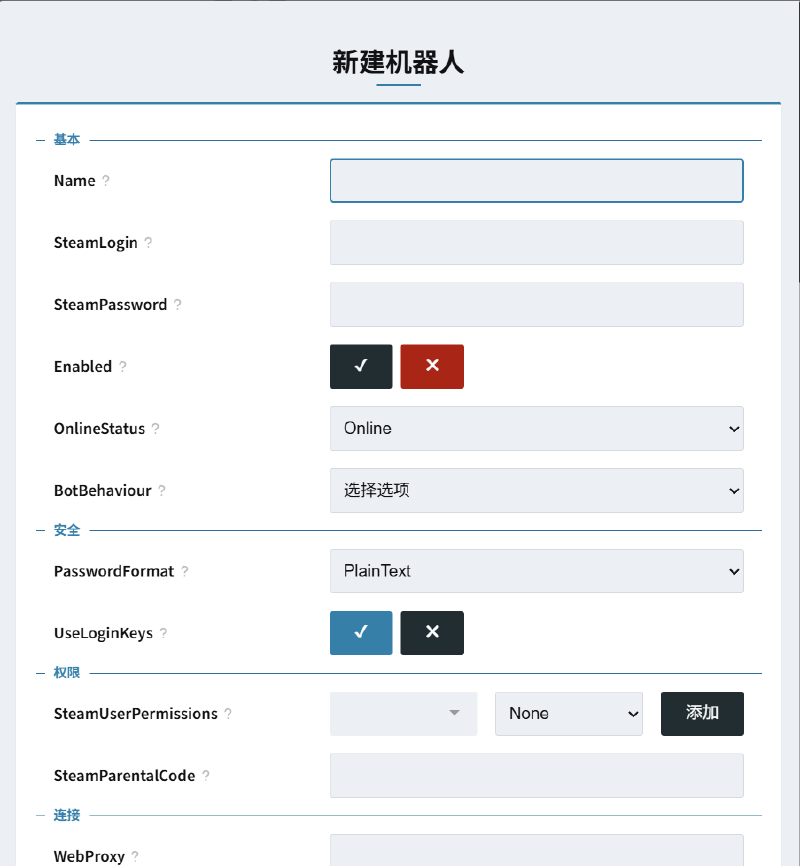
新建bot,输入Name,SteamLogin,SteamPassword; Enabled设为√后,手机steam客户端批准登陆后,ASF_ui报错HandleLoginResult() Unable to login to Steam: TryAnotherCM/Invalid,如下日志输出所示:

其实这里我们可以注意到在这个报错前还有个warning,让我们确认已在steam手机客户端上确认登陆或直接使用steam令牌验证码。 我们尝试在这里输入Y/N,可以发现没有任何反应,因为这里是日志界面,不是终端。
这里我们就可以发现问题所在了,其实ASF的终端在等待我们的输入来确认下一步干什么,但是我们压根无法输入,所以ASF也就无法确认如何登陆steam了。
PS:如果这里是在普通桌面客户端环境下的话,不会有任何问题,因为桌面环境会打开一个终端给我们输入。
那么问题来了,在ASF_ui的web页面下,我们该如何输入呢?
这个问题其实在官方文档的 Docker - 高级技巧 一栏中写出了:
通常,您应该在全局配置文件中设置Docker容器内的ASF运行于
Headless: true模式。 这会明确告诉ASF,您无法直接提供它所需的数据,它不应该在命令行中直接询问这些。
于是我们来到ASF配置页,将Headless启用:
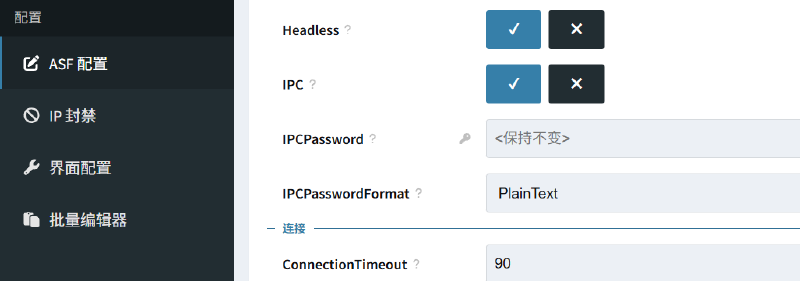
保存配置,等待ASF自动重启。
然后我们可以发现日志中的输出已经出现了变化:
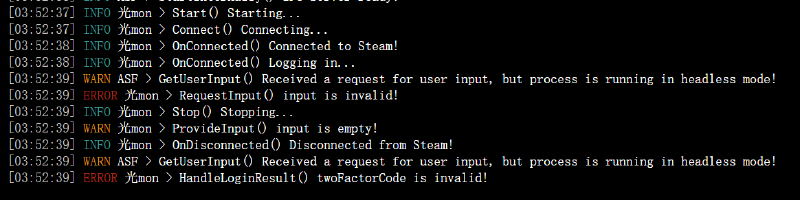
这时我们启动机器人,就已经出现了让我们输入2FA代码的提示框,从手机steam客户端获取2FA代码后输入即可上线机器人。
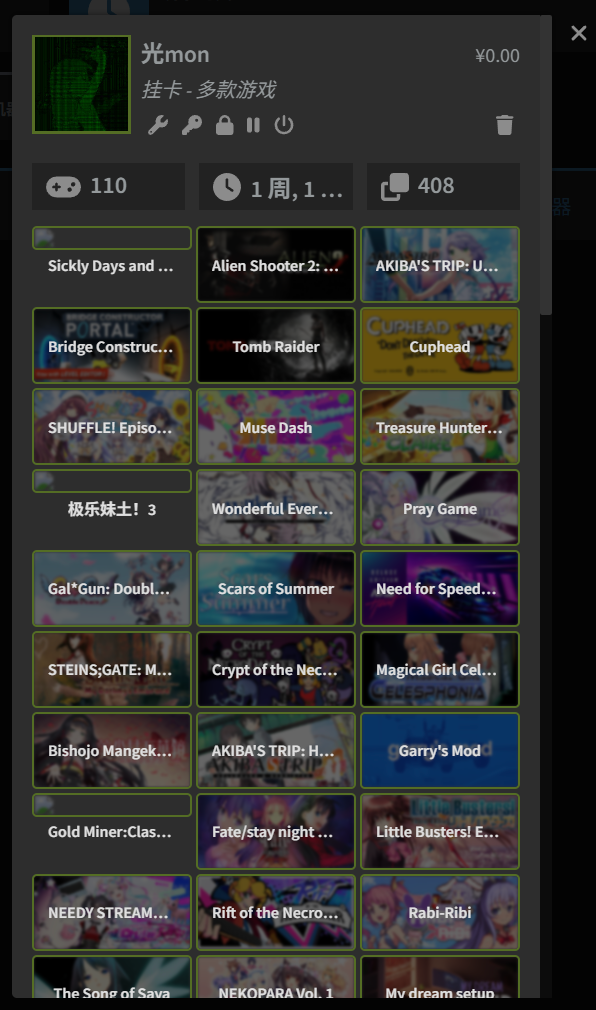
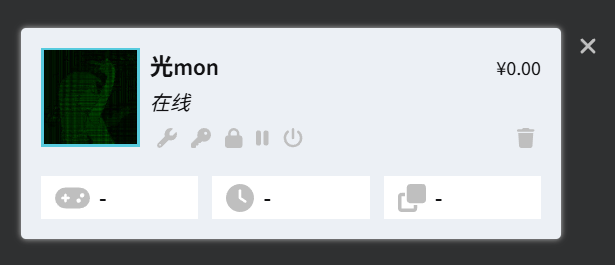
机器人已变为在线状态:
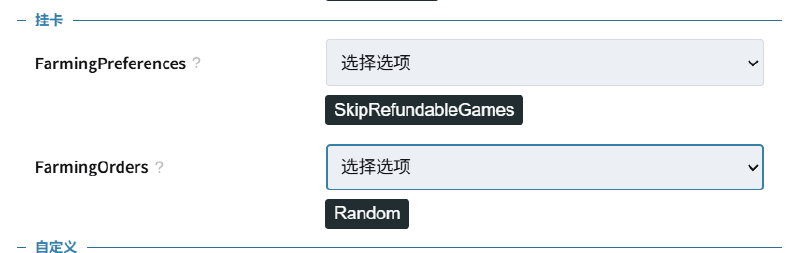
之后我们设置下挂卡选项即可启动自动挂卡: